


Vídeo
Descripción
La pieza “Vídeo” te permite añadir un archivo de vídeo.
Vista en el juego
En el juego, el jugador verá un reproductor de vídeo y podrá ver el vídeo correspondiente.
Configuración
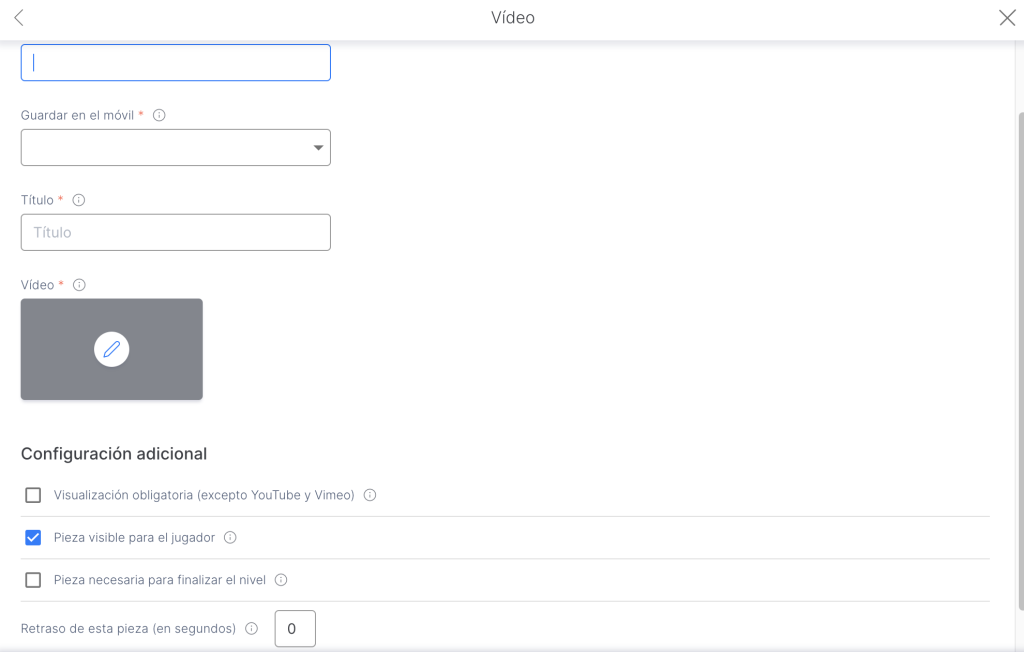
- Dale un nombre a la pieza
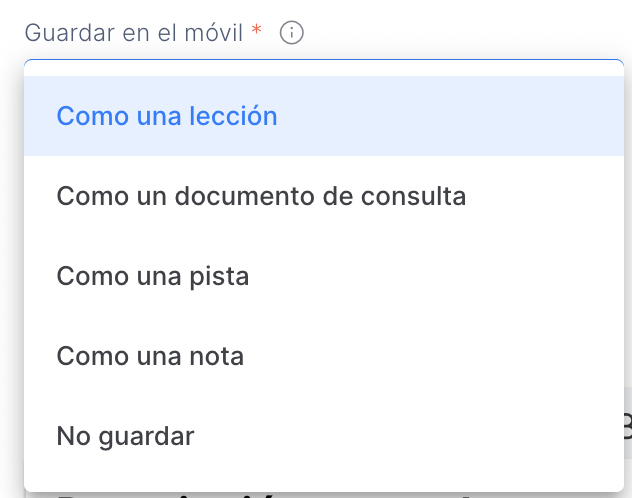
- Decide si quieres que el vídeo se guarde en el móvil del jugador o no.
3. Elige si deseas que el video se reproduzca automáticamente y si quieres que los controles del video sean visibles. Estas configuraciones solo se aplican a los videos que has subido a la biblioteca y no a los videos incrustados de YouTube o Vimeo.
4. Selecciona el vídeo que quieres reproducir.
5. Establece si el vídeo será de visualización obligatoria o si permitirás al jugador saltarlo.
6. Establece si el vídeo se mostrará durante el juego o si, simplemente, se añadirá al móvil para consultas posteriores.
7. Decide si la visualización es obligatoria (no aplica a YouTube ni Vimeo).
Trucos y consejos
- Utiliza vídeos para amenizar tu curso.
- Los vídeos pueden abordar temas relacionados con el contenido del curso, pero también puedes utilizarlos para construir tu historia.
- No utilices vídeos de más de 3-4 minutos porque tus alumnos dejarán de prestar atención.
- Utiliza filtros de vídeo para que parezca que son vídeos de animación.
- Si vas a utilizar varios vídeos, asegúrate de que tienen el mismo formato y estilo para transmitir cierta homogeneidad visual a lo largo de todo el juego.
- Si es un vídeo didáctico, añade un test inmediatamente después para comprobar que el jugador ha prestado atención al contenido.