


- Inicio
- Editor
- Un resumen de las piezas
- Piezas para acciones
- Arrastrar objeto a escena
Arrastrar objeto a escena
Descripción
La pieza “Arrastrar objeto a escena” permite que el jugador arrastre a la escena uno de los objetos que tiene en su inventario. Tú decides qué objetos son correctos; los demás cuentan como incorrectos, y el jugador recibe un mensaje distinto según el objeto que arrastre.
Los objetos disponibles son los que el jugador puede recoger con la pieza “Recoger objeto”. Los objetos recogidos aparecerán a la derecha de la pantalla. Si quieres que el jugador arrastre el objeto sobre una imagen con una zona de solución concreta, consulta el minijuego “Arrastrar objeto”.
Vista en el juego
El jugador arrastrará a la escena uno de los objetos de su inventario. Si el objeto es correcto, verá el mensaje de acierto; si es incorrecto, verá el mensaje de error. Si activas Minijuego no evaluativo, no ve ningún mensaje en ninguno de los dos casos.
Configuración
Escribe el nombre de la pieza. Es un campo obligatorio.
En "Objeto(s) a arrastrar", marca los objetos que quieres que sean correctos. Verás los objetos que se pueden recoger en el juego sin marcar. Tienes que marcar al menos uno: si no, no podrás guardar la pieza. Hasta que marques un objeto, no aparecen los cuadros de mensaje.

- Decide si quieres que el objeto desaparezca del inventario cuando el jugador lo arrastre. Para ello, marca "Eliminar objeto(s) del inventario al arrastrarlo".
- Si no quieres que el jugador reciba ningún mensaje ni se evalúe esta pieza, marca "Minijuego no evaluativo". Al marcarlo, se desactivan los campos de mensajes, de puntos y de competencias. Las variables que hayas definido se guardan igualmente.
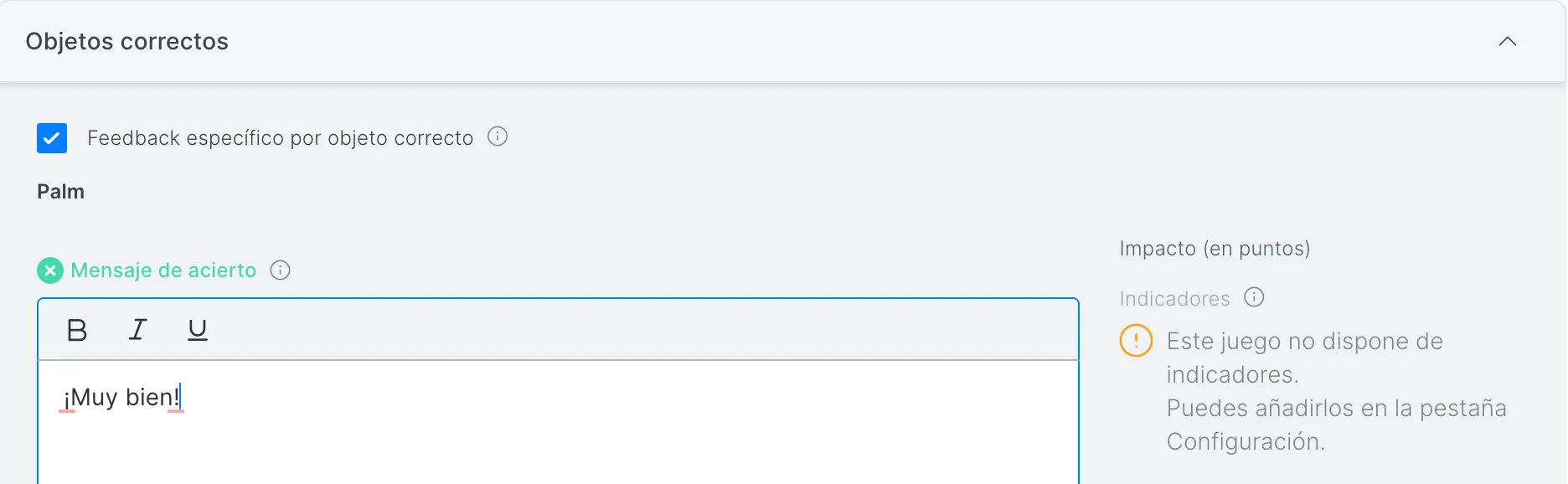
- En "Objetos correctos", escribe el mensaje de acierto (hasta 160 caracteres). Puedes usar negrita, cursiva y subrayado. Por defecto aparece “Es correcto.”
- Si quieres un mensaje distinto para cada objeto correcto, marca "Feedback específico por objeto correcto" y escribe un mensaje por objeto. Si no lo marcas, el mismo mensaje se muestra con cualquier objeto correcto.
- Los objetos que no marcaste en el paso 2 son los incorrectos. Para ellos aparece una sección igual que la de objetos correctos, donde escribes el mensaje que verá el jugador. Si marcas todos los objetos, esta sección no aparece.
- En "Impacto (en puntos)", define el efecto de la pieza en los indicadores y las competencias. Si tu juego todavía no tiene indicadores, el editor te avisa y te indica que puedes añadirlos en la pestaña Configuración.
- En "Configuración adicional", puedes marcar "Pieza necesaria para finalizar el nivel" y definir el retraso de esta pieza (en segundos). Por defecto, el retraso es 0.
- Haz clic en "Guardar".
Trucos y consejos
El jugador solo puede arrastrar los objetos que tiene en el inventario. Planifica los niveles y las escenas para que haya recogido antes cada objeto con la pieza “Recoger objeto”.
Al contrario de lo que sucede con la pieza “arrastrar objeto”, donde se tiene que arrastrar un objeto sobre una zona predeterminada de una imagen, en “arrastrar en escena” se tiene que seleccionar el buen objeto y arrastrarlo en cualquier sitio de la escena.
Si después de configurar la pieza eliminas un objeto del guion o le quitas su pieza “Recoger objeto”, ese objeto deja de estar en el inventario. Al volver a abrir la pieza, el editor retira los objetos incorrectos que ya no existen y te avisa si un objeto correcto ha desaparecido.
Si publicas el juego sin volver a abrir la pieza, y un objeto correcto ya no está en el inventario, el jugador puede quedarse bloqueado. Revisa la pieza cada vez que cambies los objetos del guion.
Con “Minijuego no evaluativo” activado, el jugador no recibe ningún mensaje al arrastrar un objeto. Úsalo solo cuando no necesites dar feedback ni evaluar.