


- Accueil
- Editor
- Résumé des pièces
- Pièces d'action
- Faire glisser l'objet sur la scène
Faire glisser l'objet sur la scène
Description
La pièce « Faire glisser l’objet sur la scène » permet au joueur de faire glisser sur la scène l’un des objets de son inventaire. Vous décidez quels objets sont corrects ; les autres sont considérés comme erronés, et le joueur reçoit un message différent selon l’objet qu’il fait glisser.
Les objets disponibles sont ceux que le joueur peut ramasser avec la pièce « Ramasser un objet ». Les objets ramassés s’affichent à droite de l’écran. Si vous souhaitez que le joueur fasse glisser l’objet sur une image avec une zone de solution précise, consultez le mini jeu « Déplacer un objet ».
Aperçu dans le jeu
Le joueur fait glisser sur la scène l’un des objets de son inventaire. Si l’objet est correct, il voit le message de bonne réponse ; s’il est erroné, il voit le message d’erreur. Si vous cochez Mini jeu non évaluatif, aucun message ne s’affiche, dans un cas comme dans l’autre.
Configuration
- Saisissez le nom de la pièce. Ce champ est obligatoire.
- Dans « Objet(s) à déplacer », cochez les objets que vous voulez rendre corrects. Vous verrez les objets qui peuvent être ramassés dans le jeu, non cochés. Vous devez en cocher au moins un, sinon vous ne pourrez pas sauvegarder la pièce. Tant qu’aucun objet n’est coché, les champs de message n’apparaissent pas.

- Décidez si vous voulez que l’objet disparaisse de l’inventaire lorsque le joueur le fait glisser. Pour cela, cochez « Supprimer l’objet / les objets de l’inventaire au moment du glisser-déposer ».
- Si vous ne voulez pas que le joueur reçoive de message, ou que cette pièce soit évaluée, cochez « Mini jeu non évaluatif ». Les champs de message et les champs d’impact (indicateurs et compétences) sont alors désactivés. Les variables que vous avez définies sont tout de même enregistrées.
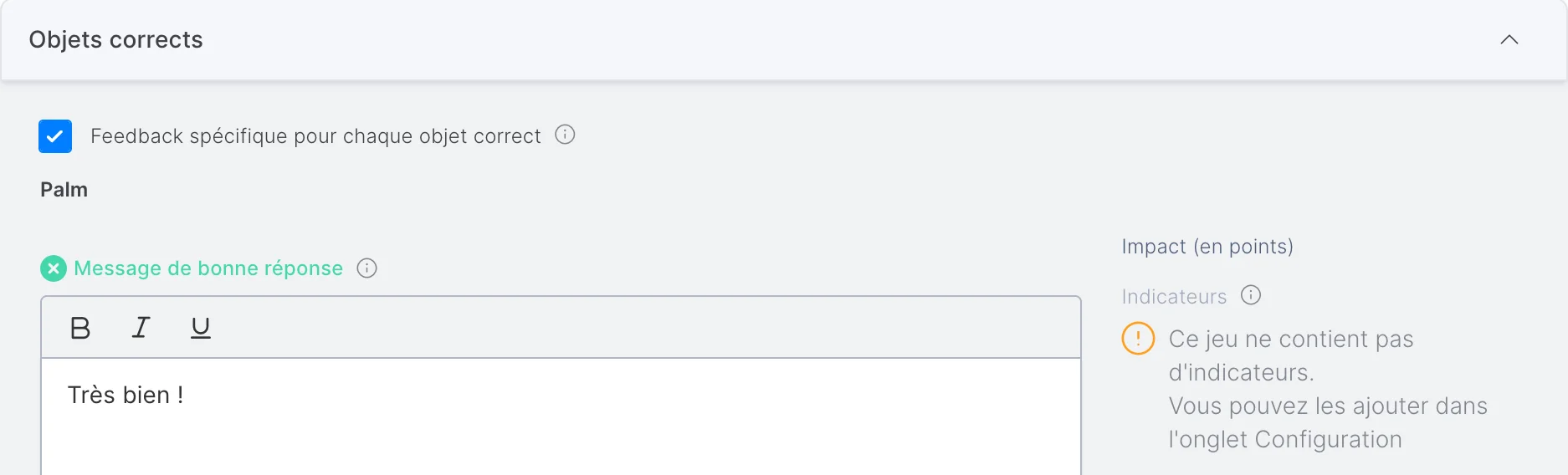
- Dans « Objets corrects », rédigez le « Message de bonne réponse » (160 caractères maximum). Vous pouvez utiliser le gras, l’italique et le souligné. Par défaut, le message est « C’est correct. »
- Si vous voulez un message différent pour chaque objet correct, cochez « Feedback spécifique pour chaque objet correct » et rédigez un message par objet. Si vous ne le cochez pas, le même message s’affiche pour n’importe quel objet correct.
- Les objets que vous n’avez pas cochés à l’étape 2 sont les objets erronés. Pour eux, une section identique à celle des « Objets corrects » apparaît sous « Objets erronés » ; vous y rédigez le « Message d’erreur » que verra le joueur. Si vous cochez tous les objets, cette section n’apparaît pas.
- Dans « Impact (en points) », définissez l’effet de la pièce sur les « Indicateurs » et les « Compétences ». Si votre jeu ne contient pas encore d’indicateurs, l’éditeur vous en avertit et vous indique que vous pouvez en ajouter dans l’onglet « Configuration ».
- Dans « Configuration supplémentaire », vous pouvez cocher « Pièce requise pour terminer le niveau » et définir le retard de cette pièce (en secondes). Par défaut, le retard est de 0.
- Cliquez sur « Sauvegarder ».
Conseils et astuces
- Le joueur ne peut faire glisser que les objets qui se trouvent dans son inventaire. Planifiez vos niveaux et vos scènes de façon à ce qu’il ait ramassé chaque objet au préalable avec la pièce « Ramasser un objet ».
- Contrairement au mini jeu « Déplacer un objet », où il faut faire glisser un objet sur une zone prédéterminée d’une image, avec « Faire glisser l’objet sur la scène », il faut sélectionner le bon objet et le faire glisser n’importe où sur la scène.
- Si, après avoir configuré la pièce, vous supprimez un objet du scénario ou lui retirez sa pièce « Ramasser un objet », cet objet n’est plus dans l’inventaire. Lorsque vous rouvrez la pièce, l’éditeur retire les objets erronés qui n’existent plus et vous avertit si un objet correct a disparu.
- Si vous publiez le jeu sans rouvrir la pièce et qu’un objet correct ne figure plus dans l’inventaire, le joueur risque de rester bloqué. Vérifiez la pièce chaque fois que vous modifiez les objets du scénario.
- Avec « Mini jeu non évaluatif » activé, le joueur ne reçoit aucun message lorsqu’il fait glisser un objet. Utilisez cette option uniquement si vous n’avez pas besoin de donner de feedback ni d’évaluer.