


- Accueil
- Editor
- Résumé des pièces
- Les mini jeux
- Cliquer sur un texte
Cliquer sur un texte
Description
Cette pièce permet au joueur d’interagir avec un texte en cliquant sur une ou plusieurs parties de celui-ci. Ce texte peut être un e-mail, un document, un rapport, des chiffres, etc.
Aperçu dans le jeu
Le jeu affichera un ou plusieurs textes dans lesquels le joueur devra trouver un ou plusieurs fragments prédéterminés. Vous pouvez marquer certains fragments comme incorrects pour augmenter la difficulté du mini-jeu.
Configuration
- Saisissez un nom dans « Nom de la pièce ». Il est obligatoire et vous permet de retrouver la pièce dans le scénario.
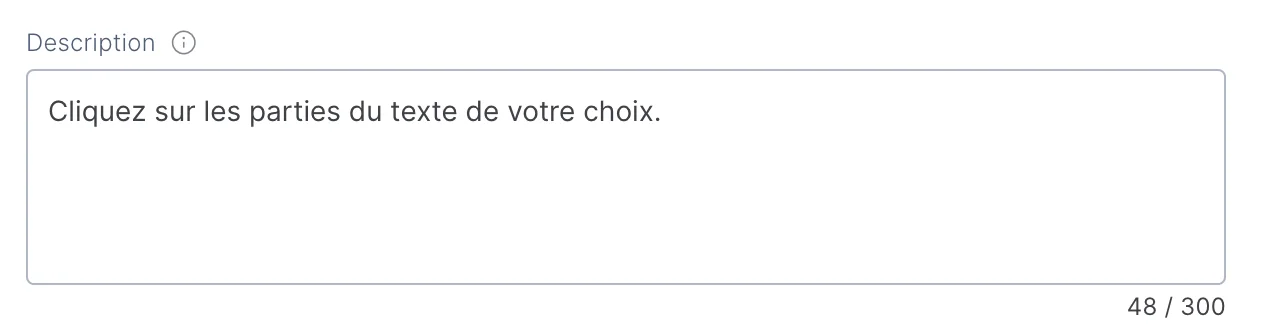
- Gardez, modifiez ou supprimez la « Description ». Ce court texte sert à donner du contexte au joueur. Il est facultatif et accepte jusqu’à 300 caractères. Par défaut, le message « Cliquez sur les parties du texte de votre choix. » s’affiche.
- Dans l’« Editeur de blocs de texte », cliquez sur « Ajouter texte » et rédigez l’intégralité du texte du « Bloc de texte 1 ». Vous pouvez le mettre en forme avec du gras, de l’italique, du souligné et des listes.
- Cliquez sur « Sélectionner un texte cliquable » et choisissez s’il sera correct ou incorrect.
- Dans le texte déjà rédigé, sélectionnez un mot ou un fragment pour terminer la création du texte cliquable. Cette information apparaîtra dans le panneau « Textes cliquables » à droite, sous « Corrects » ou « Incorrects ».
Répétez les étapes 4 et 5 pour chaque texte cliquable que vous souhaitez ajouter. Dans chaque bloc :
- Choisissez si vous souhaitez que les textes cliquables s’illuminent lorsque le joueur passe la souris dessus, avec l’option « Montrer les textes cliquables au joueur ».
- Décidez si vous souhaitez que le joueur clique sur les textes corrects dans l’ordre exact que vous avez défini, avec l’option « Cliquer sur les textes corrects dans l’ordre ».
- Décidez si le joueur peut résoudre le bloc en cliquant sur n’importe quel texte correct, avec l’option « Pour résoudre ce mini-jeu, cliquez sur n’importe quelle zone correcte du bloc de texte ».
À propos du résultat : rédigez le « Message de succès » et le « Message d’erreur », de 500 caractères maximum chacun. Définissez également, dans « Impact (en points) », le nombre de points qui seront ajoutés ou retirés aux « Indicateurs » et aux « Compétences » du jeu en fonction de la réponse.
Si votre jeu ne contient pas encore d’indicateurs ni de compétences, vous pouvez les ajouter dans l’onglet Configuration.
Si vous cochez « Feedback spécifique concernant le texte cliquable », vous pourrez rédiger un message différent pour chaque texte cliquable.
Aides : le joueur a la possibilité d’acheter une piste ou bien de résoudre le mini-jeu en cliquant sur l’icône Puzzle. Ainsi, il ne sera pas bloqué dans le jeu et pourra avancer, mais cela entraînera une perte de points. Cochez « Acheter une piste » si vous souhaitez proposer une piste, et définissez dans « Impact de l’achat de la solution (en points) » le nombre de points que coûte la solution.
Note : l’option « Acheter la solution » est toujours sélectionnée par défaut. Vous pouvez la décocher, mais prenez bien en compte le fait que le joueur risque de rester bloqué dans le jeu s’il ne trouve pas la réponse.
Si vous souhaitez ajouter un autre texte, cliquez sur « Ajouter texte » et répétez le même processus. Chaque bloc possède ses propres textes cliquables, ses options, son résultat et ses aides. Vous pouvez replier un bloc avec la flèche ou le supprimer avec l’icône de la corbeille.
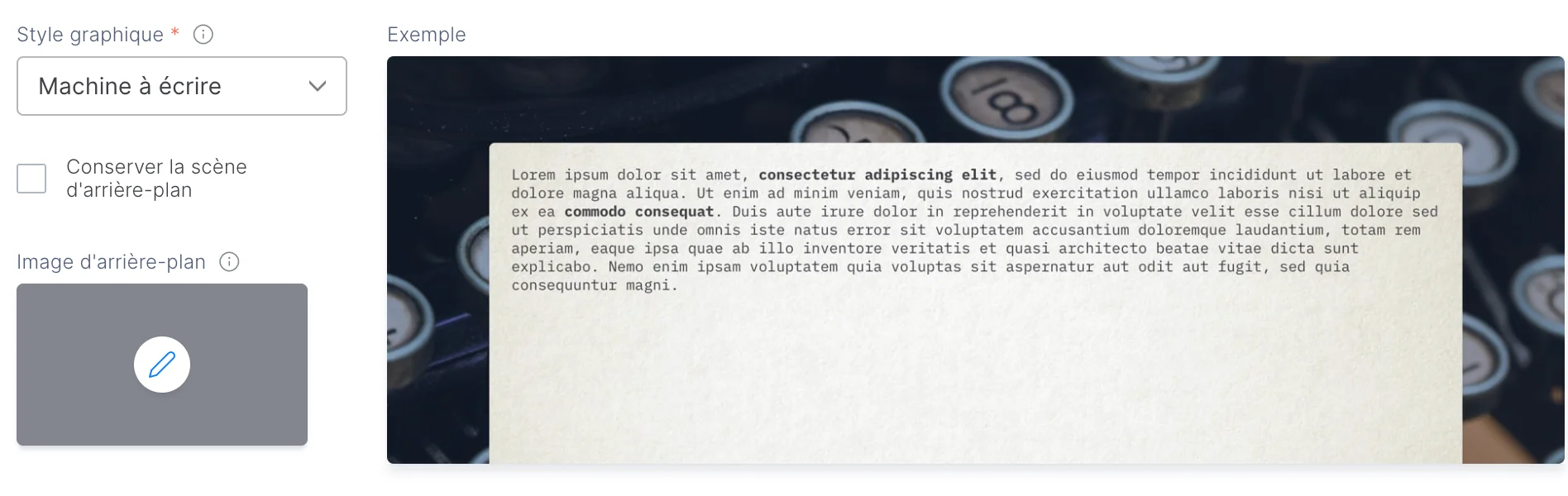
Choisissez l’aspect du mini-jeu dans « Style graphique ». Ce champ est obligatoire. Sous « Exemple », vous verrez le rendu. Si vous le souhaitez, ajoutez une « Image d’arrière-plan » en cliquant sur le crayon.
Dans la « Configuration supplémentaire », vous pouvez sélectionner les options suivantes :
- Afficher le compteur de bonnes réponses / total : le joueur voit les textes corrects qu’il a déjà trouvés ainsi que le nombre total à découvrir.
- Permettre de quitter le mini-jeu :
- Si vous activez cette option, le joueur pourra quitter le mini-jeu avant de l’avoir terminé.
- Si vous la désactivez, il ne pourra pas en sortir tant qu’il ne l’aura pas résolu.
- Pièce requise pour terminer le niveau : le joueur doit terminer le mini-jeu pour réussir le niveau.
- Retard de cette pièce (en secondes) : nombre de secondes d’attente avant l’apparition de la pièce.
Cliquez sur « Sauvegarder ».
Conseils et astuces
- Utilisez des textes courts et réalistes que vos joueurs reconnaissent dans leur quotidien : un e-mail, une clause de contrat, un rapport.
- Marquez des fragments qui ont un sens par eux-mêmes, comme une phrase ou une donnée, plutôt que des mots isolés.
- Comme le texte est saisi dans la pièce, il est traduit avec le reste du jeu et il n’est pas nécessaire de refaire les images pour chaque langue.